

コントロールセンターにアクセス
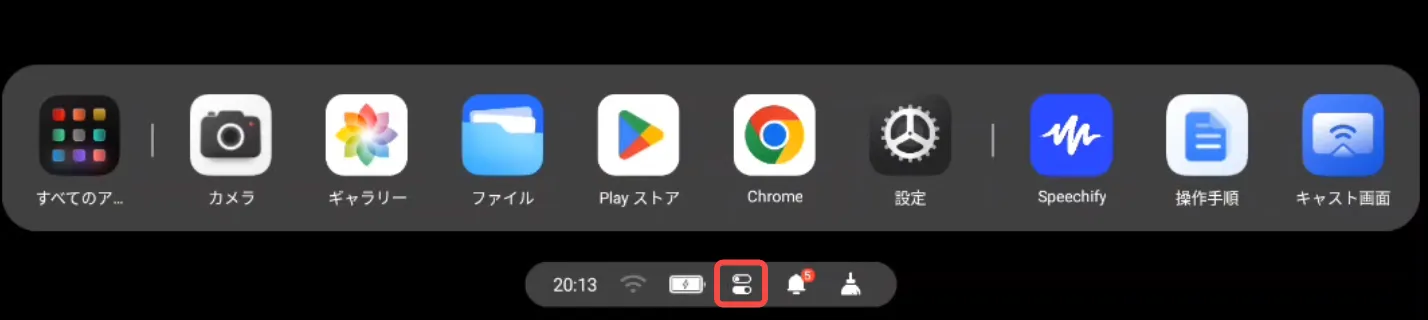
メッセージ通知センター
Section titled “メッセージ通知センター”デスクトップの通知センターをタップしてメッセージ通知を表示します。 注:アプリの通知スイッチをオンにする必要があります。
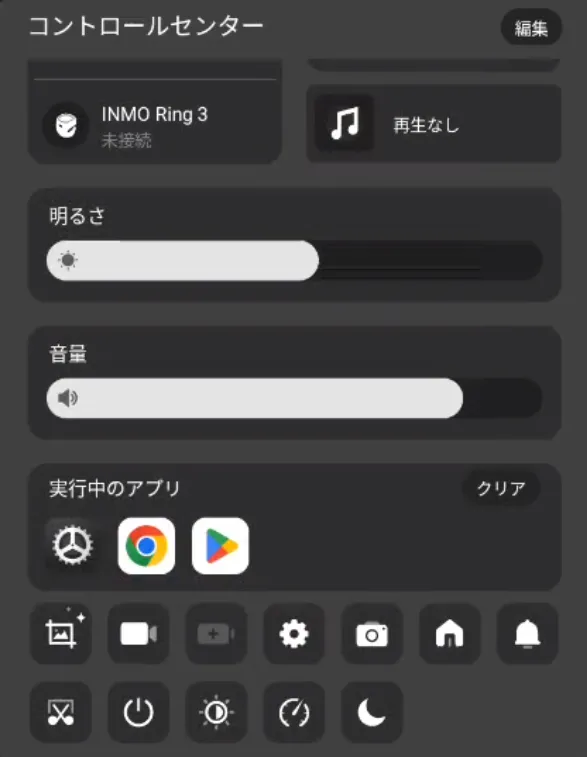
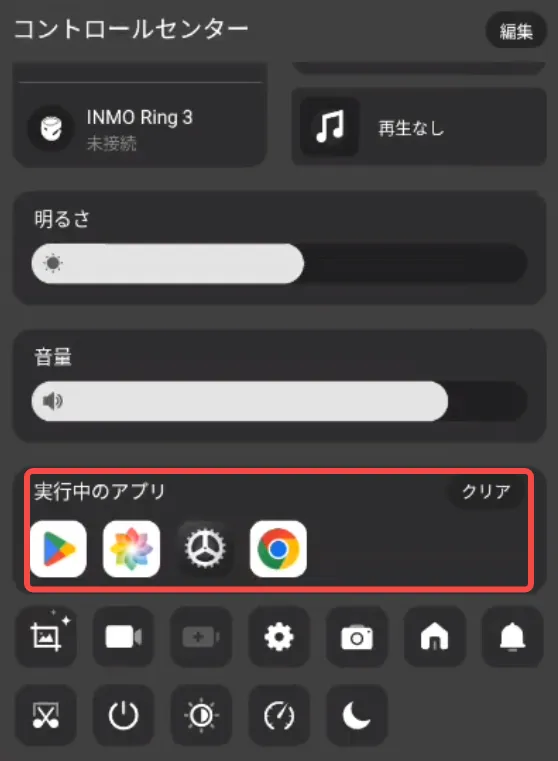
コントロールセンターのアイコンについて理解する
Section titled “コントロールセンターのアイコンについて理解する”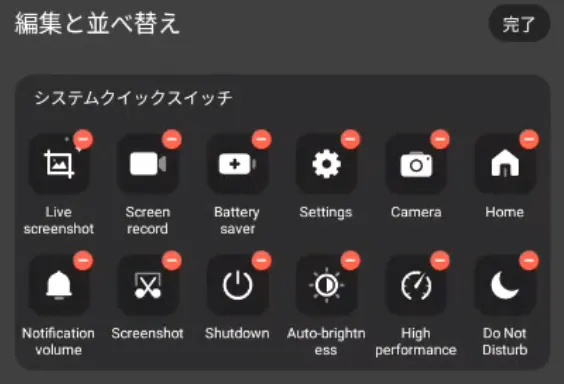
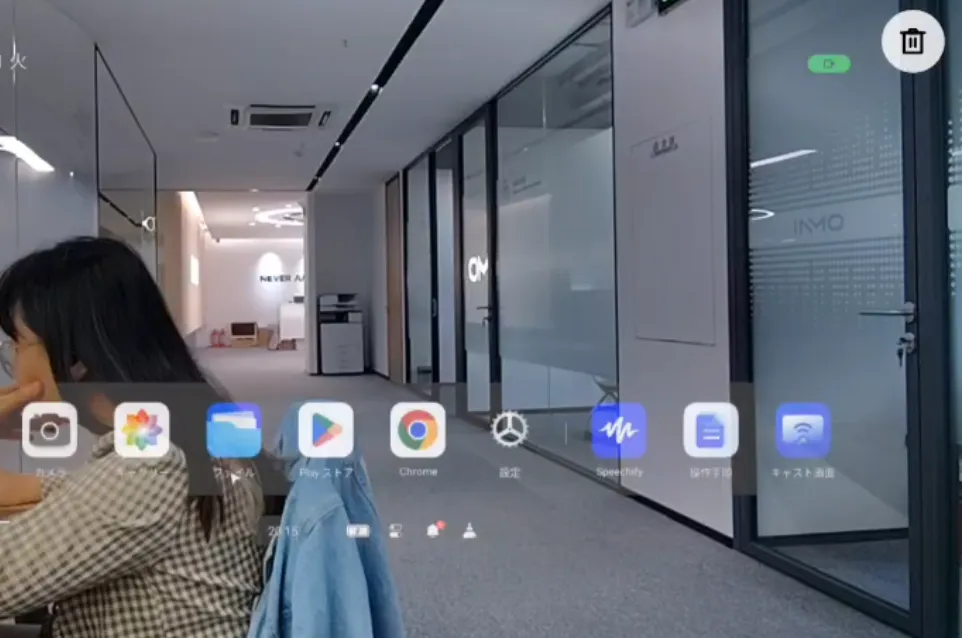
- ライブスクリーンショット:メガネ内の視界と外部の現実世界の両方のシーンを同時にキャプチャし、思い出に残る瞬間を記録するのに最適です。
例:
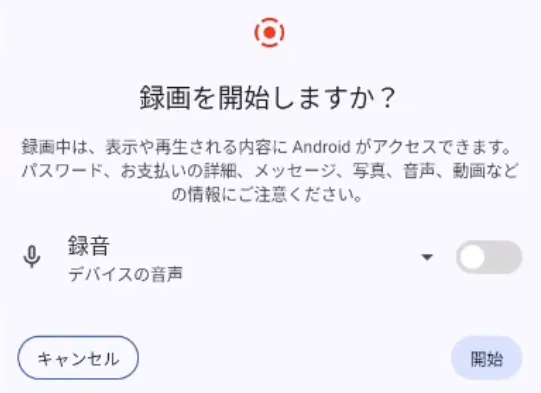
- 画面録画:メガネ内に表示されているコンテンツを記録し、共有やチュートリアルに最適です。
-
設定:システム設定に素早くアクセスして、様々なパラメータを調整し、INMO Air3をパーソナライズします。
-
カメラ:カメラアプリケーションを起動して、写真を撮ったり、ビデオを即座に録画したりできます。
-
ホーム:シングルタップでデバイスのホーム画面に戻ります。
-
通知音量:通知音をONまたはOFFに切り替えます。
-
スクリーンショット:現在の画面の画像をキャプチャします。
-
シャットダウン:INMO Air3デバイスの電源を安全にオフにします。
-
自動輝度:有効にすると、デバイスは周囲の光条件に基づいて画面の輝度をインテリジェントに調整します。
-
バッテリーセーバー:システムパフォーマンスを最適化し、バッテリー寿命を効果的に延長するために有効にします。
-
高パフォーマンス:有効にすると、システムはより高いパフォーマンスレベルで動作し、ゲームや高解像度ビデオの視聴などの要求の厳しいアプリケーションや複雑なタスクに適しています。
-
サイレントモード:通知と通話を無音にし、中断のない集中を可能にするために有効にします。
バックグラウンドアプリホワイトリストモード
Section titled “バックグラウンドアプリホワイトリストモード”特定のアプリケーションをホワイトリストに追加できます。ワンタップでキャッシュをクリアしても、ホワイトリストに登録されたアプリはクリアされずにバックグラウンドで実行され続けます。
ホワイトリストモードにアプリを追加する手順:
-
メガネの設定(Settings)に移動します。
-
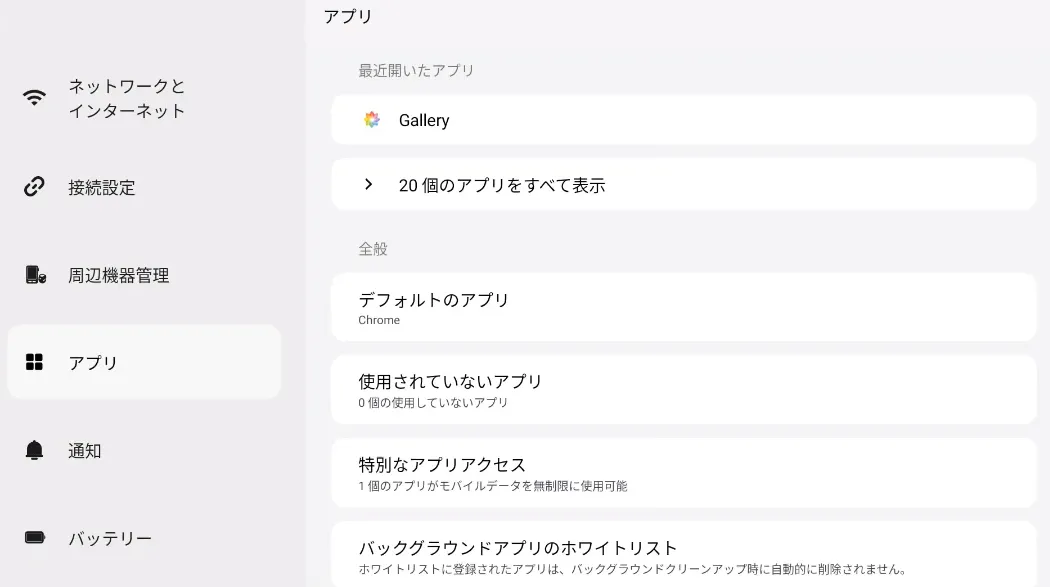
APPsオプションを選択します。
-
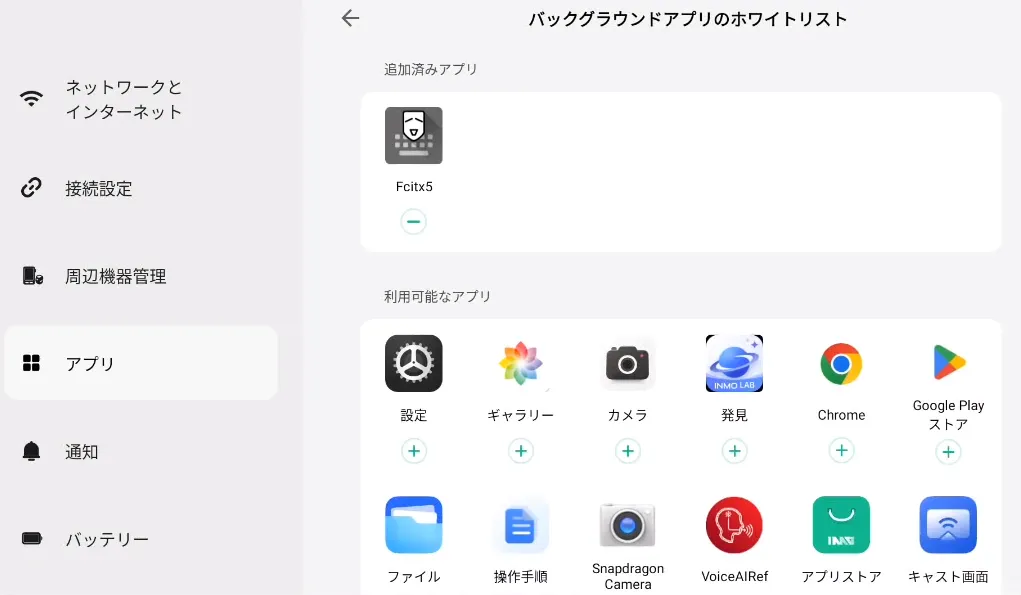
「バックグラウンドアプリホワイトリスト」をタップします。
-
この画面から、ホワイトリストに追加したいアプリケーションを選択し、ワンタップまたは自動バックグラウンドクリーンアップによるクリアを防ぐことができます。