

Air3メガネをPC (Mac) にキャストする
パート1 INMO Air3メガネの電源を入れる
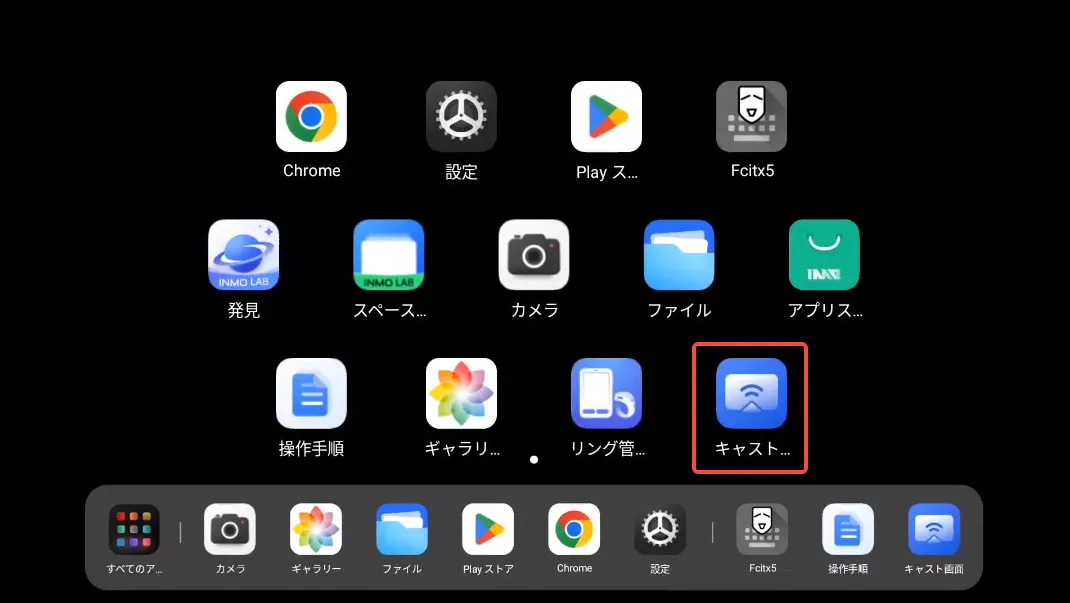
Section titled “パート1 INMO Air3メガネの電源を入れる”① ミラーアプリを起動する: INMO Air3メガネで「ミラー」アプリケーションを開きます。
② インターフェースの維持: ミラーアプリがこの画面で開いたままでアクティブであることを確認してください。
パート2 Macから画面ミラーリングを開始する
Section titled “パート2 Macから画面ミラーリングを開始する”① コントロールセンターにアクセス: Macで、コントロールセンターのアイコンをクリックします。
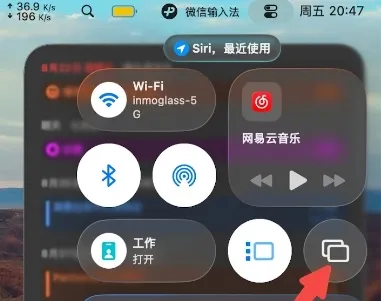
② 画面ミラーリングを選択: コントロールセンター内で、「画面ミラーリング」をクリックします。
③ INMO Air3を選択: 利用可能なデバイスのリストから「INMO Air3」を選択します。
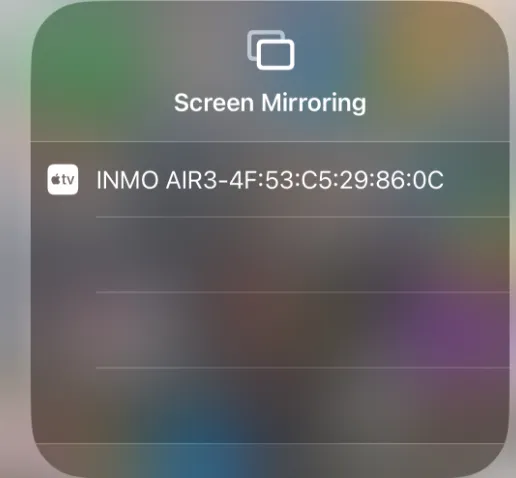
④ 表示オプションを選択 (任意): 画面をどのように表示するかを選択するように求められる場合があります。ご希望のオプションを選択してください。
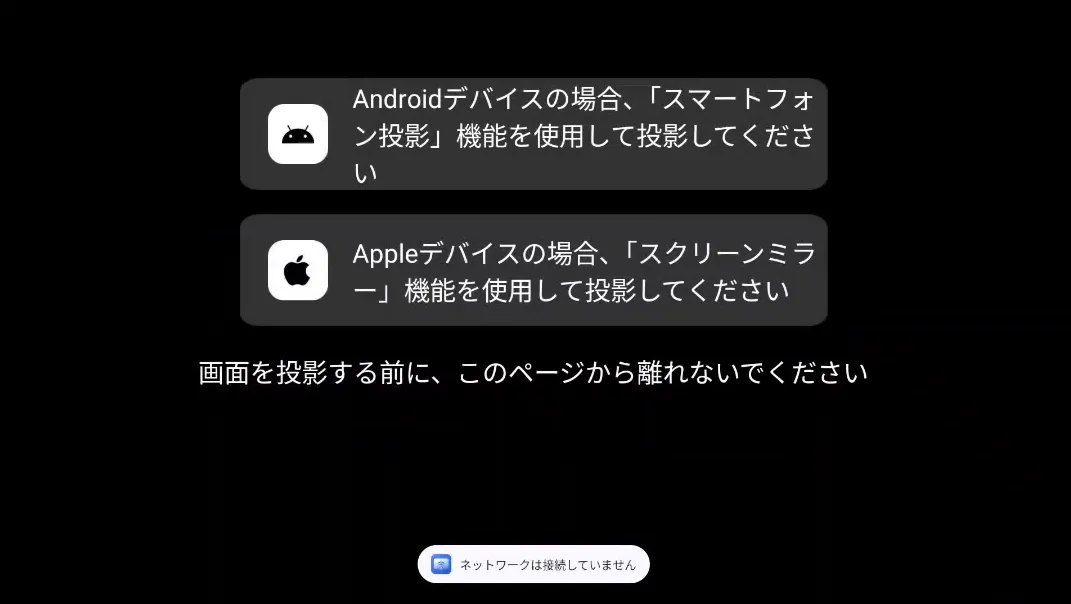
⑤ ミラーリングの確認: 選択後、Macの画面がINMO Air3メガネにミラーリングされて表示されます。
パート3 接続のトラブルシューティング
Section titled “パート3 接続のトラブルシューティング”接続に関する注記 (INMO Air3が表示されない、またはミラーリングが開始されない場合):
① INMO Air3のミラーアプリを確認:
* INMO Air3メガネの「ミラー」アプリがまだ開いていてアクティブであることを確認してください。
② Macの画面ミラーリングプロセスを再起動:
* Macのコントロールセンターを完全に閉じます。
* コントロールセンターを再度開き、「画面ミラーリング」の選択を再試行します。
③ INMO Air3メガネを再起動:
* 問題が解決しない場合は、INMO Air3メガネを再起動し、「パート1」と「パート2」を繰り返してください。
④ Wi-Fi/Bluetoothを確認:
* MacとINMO Air3の両方が同じWi-Fiネットワークに接続されていること、および/または両方のデバイスでBluetoothが有効になっていることを確認してください。