

Air3 Brille auf PC (Mac) streamen
Teil 1 Ihre INMO Air3 Brille einschalten
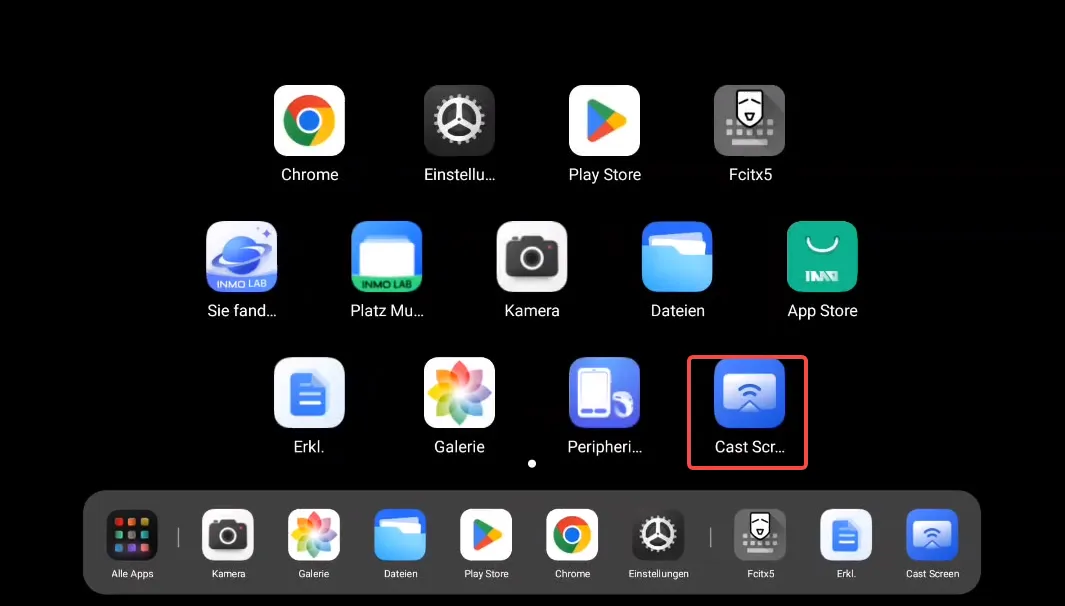
Abschnitt betitelt „Teil 1 Ihre INMO Air3 Brille einschalten“① Spiegel-App starten: Öffnen Sie die Anwendung “Spiegel” (Mirror) auf Ihrer INMO Air3 Brille.
② Auf der Oberfläche bleiben: Stellen Sie sicher, dass die Spiegel-App auf diesem Bildschirm geöffnet und aktiv bleibt.
Teil 2 Bildschirmspiegelung vom Mac starten
Abschnitt betitelt „Teil 2 Bildschirmspiegelung vom Mac starten“① Kontrollzentrum aufrufen: Klicken Sie auf Ihrem Mac auf das Kontrollzentrum-Symbol.
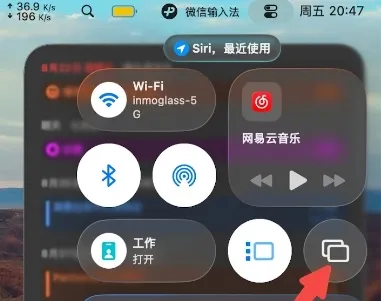
② Bildschirmspiegelung auswählen: Klicken Sie im Kontrollzentrum auf “Bildschirmspiegelung”.
③ INMO Air3 auswählen: Wählen Sie aus der Liste der verfügbaren Geräte “INMO Air3” aus.
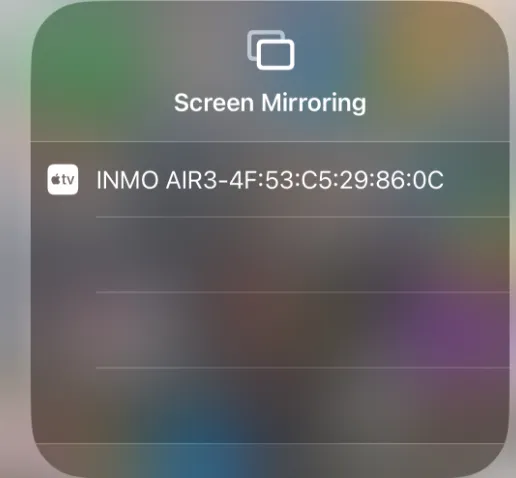
④ Anzeigeoption wählen (Optional): Möglicherweise werden Sie aufgefordert, auszuwählen, wie der Bildschirm angezeigt werden soll. Wählen Sie Ihre bevorzugte Option.
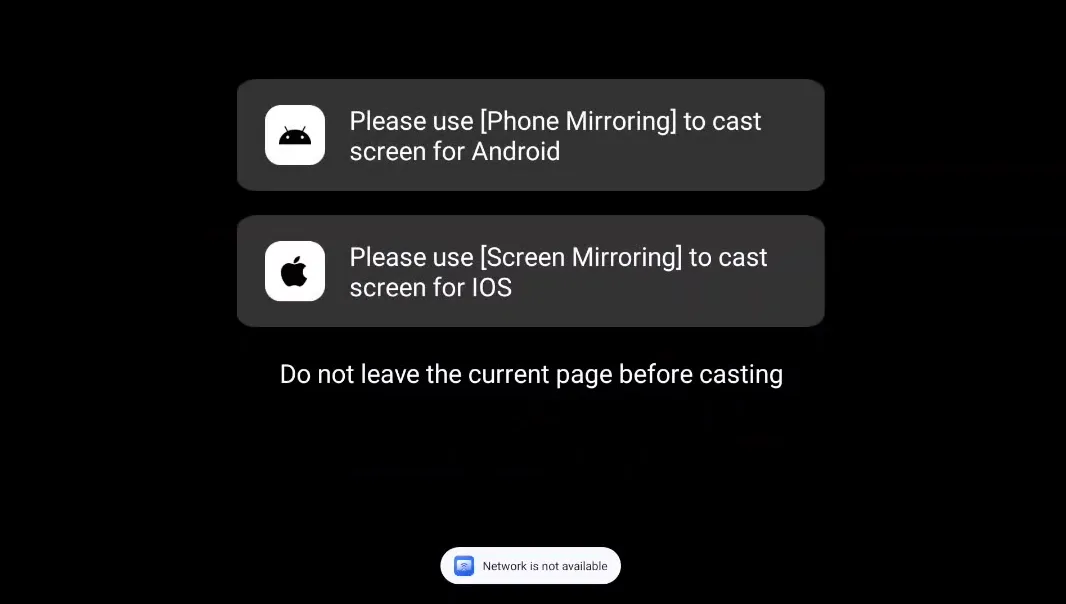
⑤ Spiegelung anzeigen: Nach Ihrer Auswahl sehen Sie den Bildschirm Ihres Macs auf Ihrer INMO Air3 Brille gespiegelt.
Teil 3 Fehlerbehebung bei der Verbindung
Abschnitt betitelt „Teil 3 Fehlerbehebung bei der Verbindung“Hinweise (Wenn INMO Air3 nicht angezeigt wird oder die Spiegelung nicht startet):
① Spiegel-App der INMO Air3 überprüfen:
* Überprüfen Sie, ob die “Spiegel”-App auf Ihrer INMO Air3 Brille noch geöffnet und aktiv ist.
② Bildschirmspiegelungsprozess des Macs neu starten:
* Schließen Sie das Kontrollzentrum auf Ihrem Mac vollständig.
* Öffnen Sie das Kontrollzentrum erneut und versuchen Sie, die “Bildschirmspiegelung” erneut auszuwählen.
③ INMO Air3 Brille neu starten:
* Wenn die Probleme weiterhin bestehen, versuchen Sie, Ihre INMO Air3 Brille neu zu starten und wiederholen Sie dann “Teil 1” und “Teil 2”.
④ Wi-Fi/Bluetooth überprüfen:
* Stellen Sie sicher, dass sowohl Ihr Mac als auch die INMO Air3 mit demselben Wi-Fi-Netzwerk verbunden sind und/oder Bluetooth auf beiden Geräten aktiviert ist.