

ADB für die Übertragung von Air3 Brillen auf den PC (Windows)
Teil 1 Fehlerbehebung bei der Verbindung
Abschnitt betitelt „Teil 1 Fehlerbehebung bei der Verbindung“① Laden Sie die ADB-Datei & QtScrcpy-win-x64-v3.0.1 (2).zip herunter: adb.txt, QtScrcpy. Casting tool.

② Übertragen Sie die ADB-Datei über USB in den [Internen Freigegebenen Speicher] Ihrer Brille.

Teil 2 Starten & Verbinden
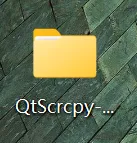
Abschnitt betitelt „Teil 2 Starten & Verbinden“① Suchen und öffnen Sie den Ordner “QtScrcpy-win-x64-v3.0.1” auf Ihrem Desktop.
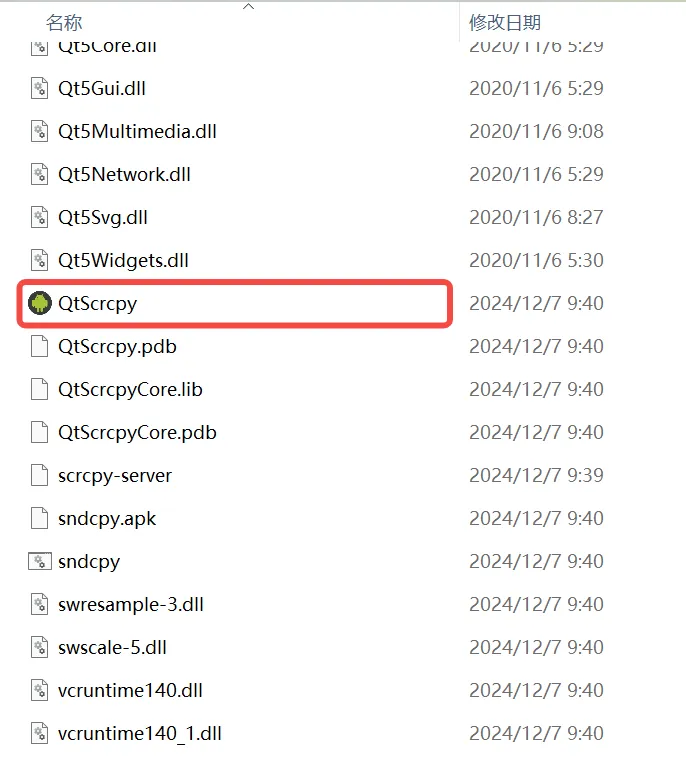
② Doppelklicken Sie auf das QtScrcpy-Anwendungssymbol, um die Software auszuführen.
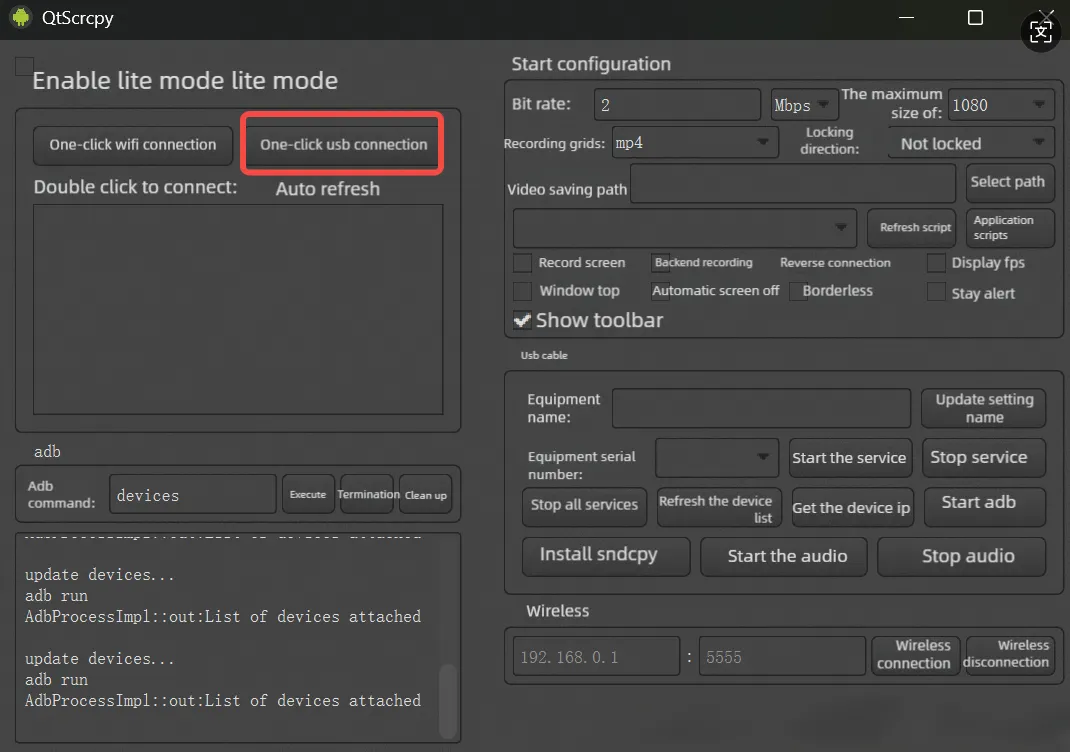
③ Nachdem Sie die Oberfläche aufgerufen haben, klicken Sie auf “Ein-Klick-USB-Verbindung”.
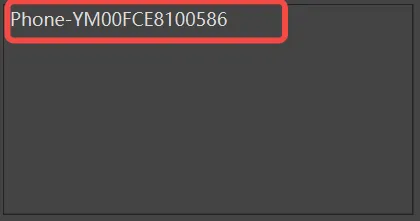
- Nach dem Klicken wird eine Suche durchgeführt. Sobald das Gerät gefunden wurde, klicken Sie erneut.
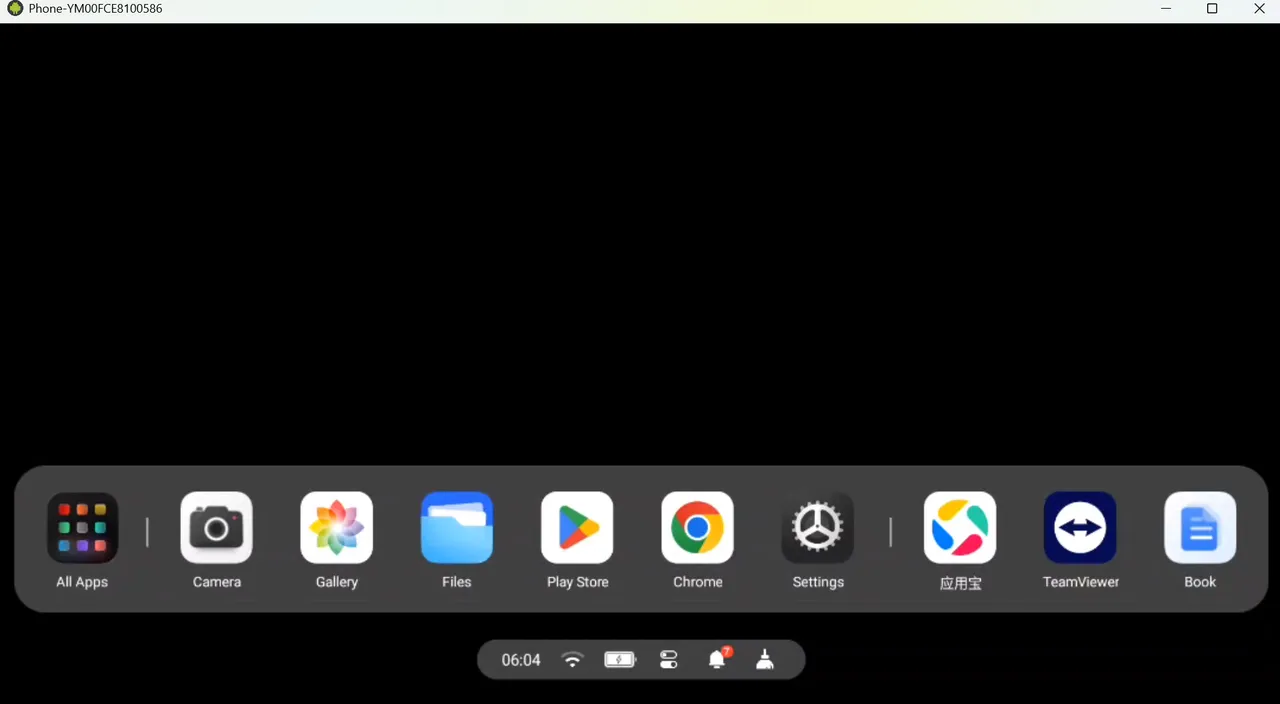
④ Die Verbindung ist erfolgreich. Greifen Sie auf die Brillenschnittstelle zu.
Teil 3 Fehlerbehebung bei der Verbindung
Abschnitt betitelt „Teil 3 Fehlerbehebung bei der Verbindung“Hinweise (Wenn das Gerät nicht gefunden werden kann, passen Sie die folgenden Schritte an):
① Starten Sie die Bildschirmspiegelungssoftware neu:
Schließen Sie die Bildschirmspiegelungsanwendung auf Ihrem Computer vollständig.
Öffnen Sie die Anwendung erneut und stellen Sie sicher, dass sie die neue Konfiguration lädt.
② Stecken Sie das USB-Datenkabel erneut ein.